

Jak przenieść blog z Blogspot na WordPress (i nie żałować)? Sporo blogerów staje w końcu przed tym dylematem: przenosić się na WordPressa, czy nie? A jeśli tak, to w jaki sposób zrobić to szybko, sprawnie i bezboleśnie?
Sama miałam ten dylemat i właśnie wtedy żałowałam najbardziej, że nie zaczęłam swojej przygody od razu na Wordpresie. Pozwoliłoby to zaosczędzić wielu problemów, pracy, a przede wszystkim czasu. Nie ma jednak tego złego, co by na dobre nie wyszło! Lekcja wyciągnięta, a wnioskami postanowiłam się podzielić z Wami!
A zatem… jak przenieść blog z Blogspot na WordPress tak, aby nie bolało? Przede wszystkim, musimy sobie uzmysłowić jedno – na początku na pewno zauważymy różnicę w ruchu, ponieważ blog na Wordpresie będzie miał zupełnie inną strukturę (kod) aniżeli blog na Blogspocie. Na szczęście można przygotować się na pozostałe konsekwencje odpowiednio wcześniej i zapobiec im, lub znacząco zminimalizować ich skutki.
Mimo wszystko, przeprowadzka wcale nie jest tak straszna, jak może się wydawać. Wystarczy podstawowa znajomość WP i dosłownie pół godziny. Nie będzie bolało, obiecuję! 🙂 Dziś (w końcu! Wiem, że sporo osób czekało na ten wpis) o tym, jak przenieść blog z Blogspot na Worpdress, oraz na co zwrócić uwagę przy przeprowadzce.
Dlaczego WordPress?
O tym, dlaczego polecam WordPressa, pisałam Wam już we wpisie „Gdzie założyć blog?”, ale jeśli wolicie krótko, zwięźle i na temat: WP = wolność. Ta platforma daje naprawdę sporo możliwości, zatem jeśli planujecie rozwój swojej strony, WordPress jest najlepszym wyborem.
Dostaję sporo maili od osób blogujących na Blogspocie (w związku z wpisami, w których prezentowałam ciekawe i ładne szablony dla tej platformy). Bardzo często pytacie jak coś ustawić, albo jak coś naprawić. No niestety, sporo dobrych szablonów na Blogspota to kopie tych, które są znane od dawna na WP, a jednak panel Blogspota nie jest już tak przyjazny w ustawianiu ich wyglądu, jak WP.
Bardzo często dostosowanie takiego wyglądu wiąże się z długimi godzinami spędzonymi na dłubaniu w kodzie strony, a i tak często trafić można na błędy, problemy z polskimi znakami lub inne zmory blogera. Oczywiście większość tych rzeczy można ustawić, ale często istnieje konieczność skorzystania z pomocy osoby, która posiada specjalistyczną wiedzę. Po co zatem tracić nerwy i czas?
Nie twierdzę, że WP jest idealny, ale uwierzcie – sporo stron na WP postawiłam, kilkoma administruję od dłuższego czasu i jak na razie nie zdarzyło mi się, bym napotkała na problem, z którym nie poradzę sobie sama (a dodam, że chodzi o dosyć rozbudowane strony). Jakkolwiek dziwnie może to brzmieć dla obecnych użytkowników Blogspota – uważam, że WP jest zdecydowanie bardziej przyjazny i nie sprawia tylu problemów 🙂
W skrócie zatem – dlaczego WordPress?
- większy wybór szablonów (zarówno darmowych, jak i płatnych)
- bardziej przyjazny panel dostosowywania szablonów
- więcej możliwości rozbudowy strony
- bogate repozytorium wtyczek, które oferują dodatkowe funkcje
- możliwość stosunkowo łatwego podpięcia sklepu pod stronę na WordPressie
- przyjazny system zarządzania treścią
- częste aktualizacje
- wolność 🙂
Ale ok, tyle wywodów. Zakładam, że skoro zastanawiacie się, jak przenieść blog z Blogspot na Worpress i czytacie ten wpis, to podjęliście już decyzję o przeprowadzce, oraz że takie sprawy jak instalacja WordPressa, zakup hostingu i podpięcie domeny także są już załatwione. Są? Zatem, zaczynamy!
Jak przenieść blog z Blogspot na WordPress – instrukcja krok po kroku
#1 Zadbaj o linki
Pierwsze i najważniejsze – zadbajcie o strukturę linków (i uczcie się na moich błędach). Gdy jeszcze blogowałam na Blogspocie, kilku większych (przynajmniej ode mnie ;)) blogerów poleciło moje teksty, co tym samym zapewniło mi nie tylko dodatkowy ruch na blogu, ale także zaowocowało sporą ilością nowych czytelników. Przenosząc swój blog na WordPress zupełnie zignorowałam temat struktury linków (błąd początkującego), przez co osoby trafiające na stronę z odnośników na wspomnianych blogach trafiały początkowo na stronę 404 (niezbyt zachęcające, prawda?).
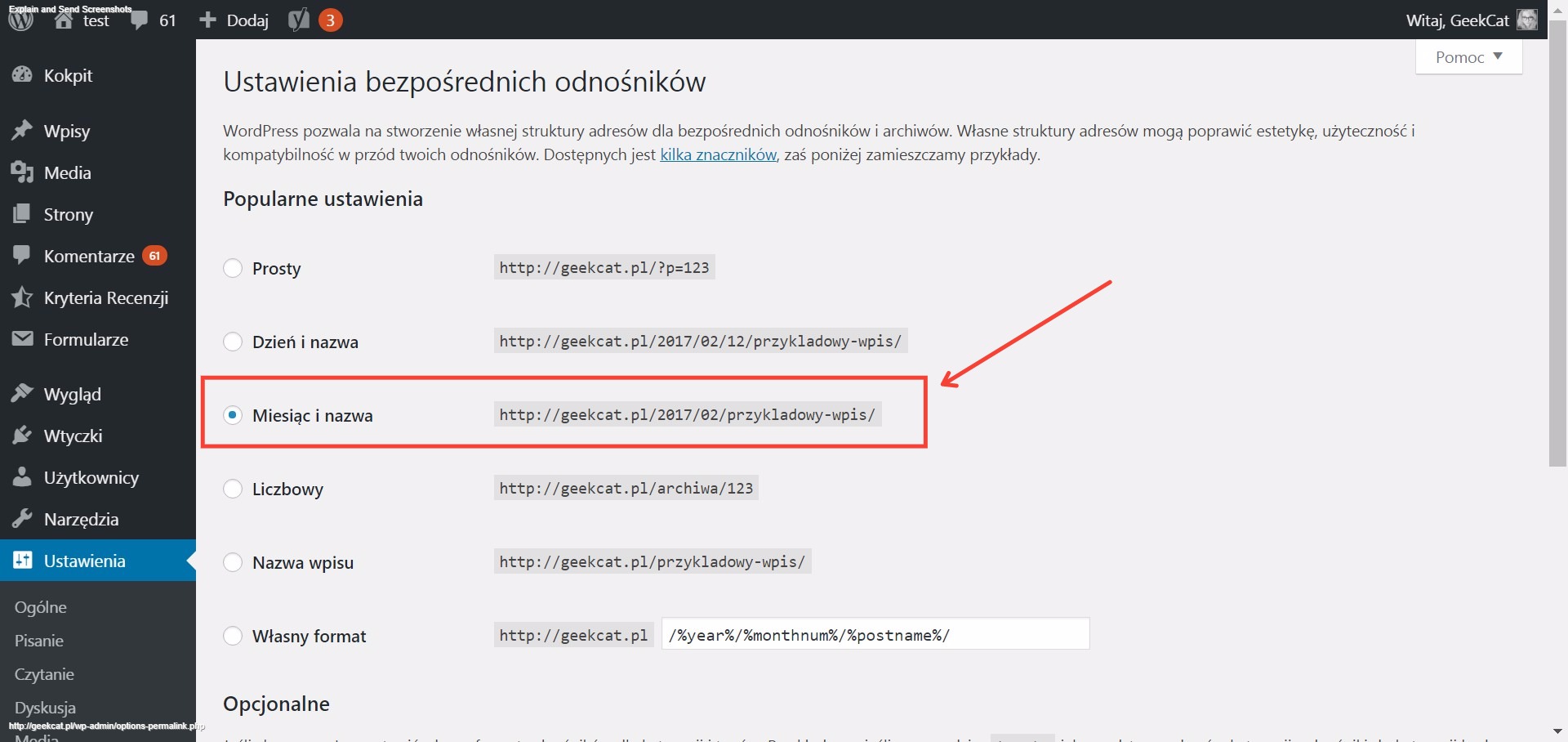
Aby uniknąć tego błędu (i zachować ruch z odesłań), musimy ustawić w WP taką strukturę linków, jaką miały posty na Blogspocie. Spójrzcie w pasek przeglądarki – znajdziecie tam moją domenę, a po ukośniku – nazwę posta (oczywiście w formie „linkowej”). Was natomiast interesuje inna struktura:
twoja-domena.pl/rok/miesiąc/nazwa-posta
czyli przykładowo:
www.superkot.pl/2016/08/jestem-super-kotem.html
Aby ustawić taką strukturę linków, musicie przejść na panelu admina (WP), a następnie: Ustawienia > Bezpośrednie odnośniki > Miesiąc i nazwa (jak na screenie poniżej):
#2 Utwórz przekierowanie z Blogspota na nowy blog na Wordpresie
Aby utworzyć takie przekierowanie, proponuję użyć np. wtyczki Blogger 301 Redirect, która niezwykle ułatwiła mi życie. Wtyczka ta umożliwia przekierowanie ruchu 1:1 ze starych wpisów do adekwatnych, ale już na nowym blogu. Umożliwia także analogiczne przekierowanie komentarzy czy archiwum.
#3 Przenieść blog z Blogspot na WordPress
W tym celu użyj wtyczki Blogger Importer (o ile się nie mylę, wtyczka z #2 także Ci zasugeruje jej użycie), która przeniesie wszystkie teksty, zdjęcia i komentarze z Blogspota na Worpdressa.
Po zainstalowaniu znajdziesz ją tutaj: Narzędzia > Import, gdzie wyświetli się lista platform. Wybierasz Bloggera, weryfikujesz blog i działasz – wtyczka na bieżąco pokazuje ilość ogólną plików do zaimportowania, oraz postęp (czyli po prostu ile już zostało zrobione). W moim przypadku konieczne było dwukrotne zlecenie importowania (za pierwszym razem nie przeniosło kilku zdjęć i komentarzy), jednak sama obsługa wtyczki jest naprawdę prosta i nawet początkująca osoba powinna sobie z tym poradzić.
To by było na tyle. Warto jeszcze sprawdzić, czy wszystko jest tak, jak być powinno. Sprawdźcie, czy wszystko jest na swoim miejscu. U mnie po przeprowadzce powstał problem z komentarzami zaciągniętymi z Disqusa – wszystkie polskie znaki zamieniły się w dziwne i nieestetyczne krzaczki.
Niestety, obsługa Disqusa nie była w stanie mi pomóc, dlatego większość tych komentarzy musiałam usunąć (z czasem też usunęłam większość starych wpisów, gdyż po prostu przestały korespondować z tym, o czym obecnie piszę na blogu). Nie jestem pewna, czy problem istnieje obecnie w innych przypadkach (może przez 1,5 roku Disqus się z tym uporał, oby!) więc jeśli macie takie informacje, dajcie znać – jestem ciekawa 🙂